Páginas, bloques y navegación sin caos

Aprende la unidad básica de trabajo en Notion y construye una estructura inicial clara para no convertir tu workspace en una pila de páginas difíciles de mantener.

Después de decidir que Notion sí puede encajar en tu trabajo, el siguiente riesgo aparece muy rápido: empezar a crear páginas sin una lógica mínima de estructura.

En Notion casi todo parte de dos ideas muy sencillas. La primera es que una página es un contenedor vivo donde puede convivir texto, enlaces, bases de datos, imágenes, listas o subpáginas. La segunda es que cada pieza de contenido dentro de esa página funciona como un bloque.

Ese detalle importa mucho más de lo que parece. Si entiendes que trabajas con bloques y no con un documento rígido, empiezas a mover, transformar y reorganizar contenido con mucha más libertad. Dejas de pensar en páginas cerradas y empiezas a pensar en piezas reordenables.

La ventaja es enorme, pero también introduce una tentación: como todo se puede mover, anidar o transformar, es fácil crear estructuras profundas sin criterio. Ahí nace el caos típico del principiante.

  • Antes de pensar en bases de datos, necesitas dominar la unidad mínima de trabajo.
  • Una página en Notion no es solo un documento. Puede ser una portada, una nota, una ficha de proyecto, una wiki o un contenedor que organiza otras páginas.
  • Dentro de esa página, cada elemento es un bloque. Eso te permite transformar un párrafo en lista, mover una imagen, reordenar secciones o convertir una idea en subpágina si gana complejidad.
  • Cuando el alumno entiende esta relación entre contenedor y piezas, deja de crear páginas por impulso y empieza a estructurar información con más intención.
  • La barra lateral es el mapa práctico de Notion. Ahí ves dónde vive cada página y cómo se relaciona con las demás.

Marco mental: página fuera, bloques dentro

Antes de pensar en bases de datos, necesitas dominar la unidad mínima de trabajo.

Una página en Notion no es solo un documento. Puede ser una portada, una nota, una ficha de proyecto, una wiki o un contenedor que organiza otras páginas.

Dentro de esa página, cada elemento es un bloque. Eso te permite transformar un párrafo en lista, mover una imagen, reordenar secciones o convertir una idea en subpágina si gana complejidad.

Cuando el alumno entiende esta relación entre contenedor y piezas, deja de crear páginas por impulso y empieza a estructurar información con más intención.

La navegación útil: sidebar, subpáginas y favoritos

La barra lateral es el mapa práctico de Notion. Ahí ves dónde vive cada página y cómo se relaciona con las demás.

Las subpáginas sirven para separar temas sin perder jerarquía. Si una página madre agrupa trabajo de reuniones, proyectos y recursos, las subpáginas ayudan a que cada parte tenga su propio espacio.

Los favoritos no son decoración: sirven para llevar a la parte visible las páginas que consultas con más frecuencia. Eso evita clics innecesarios y da estabilidad al flujo diario.

  • Usa subpáginas para separar contextos, no para esconder todo por defecto.
  • Usa favoritos para acceso rápido, no para compensar una mala estructura.
  • Mantén poca profundidad al principio: una portada y uno o dos niveles suelen bastar.

Caso aplicado: una home personal bien resuelta

Imagina una página principal llamada “Sistema personal”. Dentro de ella puedes tener tres subpáginas: “Tareas”, “Notas” y “Reuniones”. Esa jerarquía ya resuelve mucho más que una única página larguísima con todo mezclado.

En la portada puedes dejar un bloque breve con qué contiene cada área, un recordatorio de revisión semanal y enlaces a las páginas que más usas. No hace falta más para empezar bien.

Lo importante no es que quede bonito, sino que al volver dentro de tres días sepas dónde anotar algo, dónde buscar una reunión y dónde revisar trabajo pendiente.

Práctica evaluable: montar una estructura inicial usable

No diseñes un sistema completo todavía. Diseña una entrada clara.

Errores frecuentes en esta fase

  • Crear demasiadas subpáginas antes de tener contenido real que las justifique.
  • Nombrar páginas con títulos ambiguos como “ideas”, “cosas” o “varios”.
  • Usar favoritos para diez páginas distintas y perder su función de acceso rápido.
  • Anidar tanto que la barra lateral deje de servir como orientación.
  • Saltar a bases de datos sin haber resuelto primero la jerarquía básica.
Notion
02

Páginas, bloques y navegación sin caos

Aprende la unidad básica de trabajo en Notion y construye una estructura inicial clara para no convertir tu workspace en una pila de páginas difíciles de mantener.

Código del tema: Página > bloque > subpágina

📘 Teoría

Marco mental: página fuera, bloques dentro

Antes de pensar en bases de datos, necesitas dominar la unidad mínima de trabajo.

1

Una página en Notion no es solo un documento. Puede ser una portada, una nota, una ficha de proyecto, una wiki o un contenedor que organiza otras páginas.

2

Dentro de esa página, cada elemento es un bloque. Eso te permite transformar un párrafo en lista, mover una imagen, reordenar secciones o convertir una idea en subpágina si gana complejidad.

3

Cuando el alumno entiende esta relación entre contenedor y piezas, deja de crear páginas por impulso y empieza a estructurar información con más intención.

La navegación útil: sidebar, subpáginas y favoritos

La barra lateral es el mapa práctico de Notion. Ahí ves dónde vive cada página y cómo se relaciona con las demás.

Las subpáginas sirven para separar temas sin perder jerarquía. Si una página madre agrupa trabajo de reuniones, proyectos y recursos, las subpáginas ayudan a que cada parte tenga su propio espacio.

Los favoritos no son decoración: sirven para llevar a la parte visible las páginas que consultas con más frecuencia. Eso evita clics innecesarios y da estabilidad al flujo diario.

  • Usa subpáginas para separar contextos, no para esconder todo por defecto.
  • Usa favoritos para acceso rápido, no para compensar una mala estructura.
  • Mantén poca profundidad al principio: una portada y uno o dos niveles suelen bastar.

Caso aplicado: una home personal bien resuelta

Imagina una página principal llamada “Sistema personal”. Dentro de ella puedes tener tres subpáginas: “Tareas”, “Notas” y “Reuniones”. Esa jerarquía ya resuelve mucho más que una única página larguísima con todo mezclado.

En la portada puedes dejar un bloque breve con qué contiene cada área, un recordatorio de revisión semanal y enlaces a las páginas que más usas. No hace falta más para empezar bien.

Lo importante no es que quede bonito, sino que al volver dentro de tres días sepas dónde anotar algo, dónde buscar una reunión y dónde revisar trabajo pendiente.

Práctica evaluable: montar una estructura inicial usable

No diseñes un sistema completo todavía. Diseña una entrada clara.

1

Propósito

Crear una jerarquía pequeña que se pueda usar desde hoy y que no te obligue a rehacer todo mañana.

2

Instrucciones

Crea una página principal para tu espacio personal o de equipo. Dentro, añade entre dos y cuatro subpáginas con funciones distintas, por ejemplo tareas, notas, reuniones, recursos o proyectos. Después marca como favorita la página que más consultarás.

3

Entregable esperado

Una portada con título claro, una breve orientación de uso y un conjunto corto de subpáginas que se entienda a simple vista.

4

Criterios de corrección

La portada debe agrupar con lógica, las subpáginas no deben duplicarse entre sí y el nombre de cada una debe dejar claro qué tipo de contenido vive ahí.

5

Guía de resolución

Si dudas entre crear otra subpágina o no, pregunta si esa información tiene un contexto propio y si la consultarás como unidad separada. Si la respuesta es no, mantenla como bloque dentro de la página actual.

Errores frecuentes en esta fase

  • Crear demasiadas subpáginas antes de tener contenido real que las justifique.
  • Nombrar páginas con títulos ambiguos como “ideas”, “cosas” o “varios”.
  • Usar favoritos para diez páginas distintas y perder su función de acceso rápido.
  • Anidar tanto que la barra lateral deje de servir como orientación.
  • Saltar a bases de datos sin haber resuelto primero la jerarquía básica.

🧭 Visuales clave

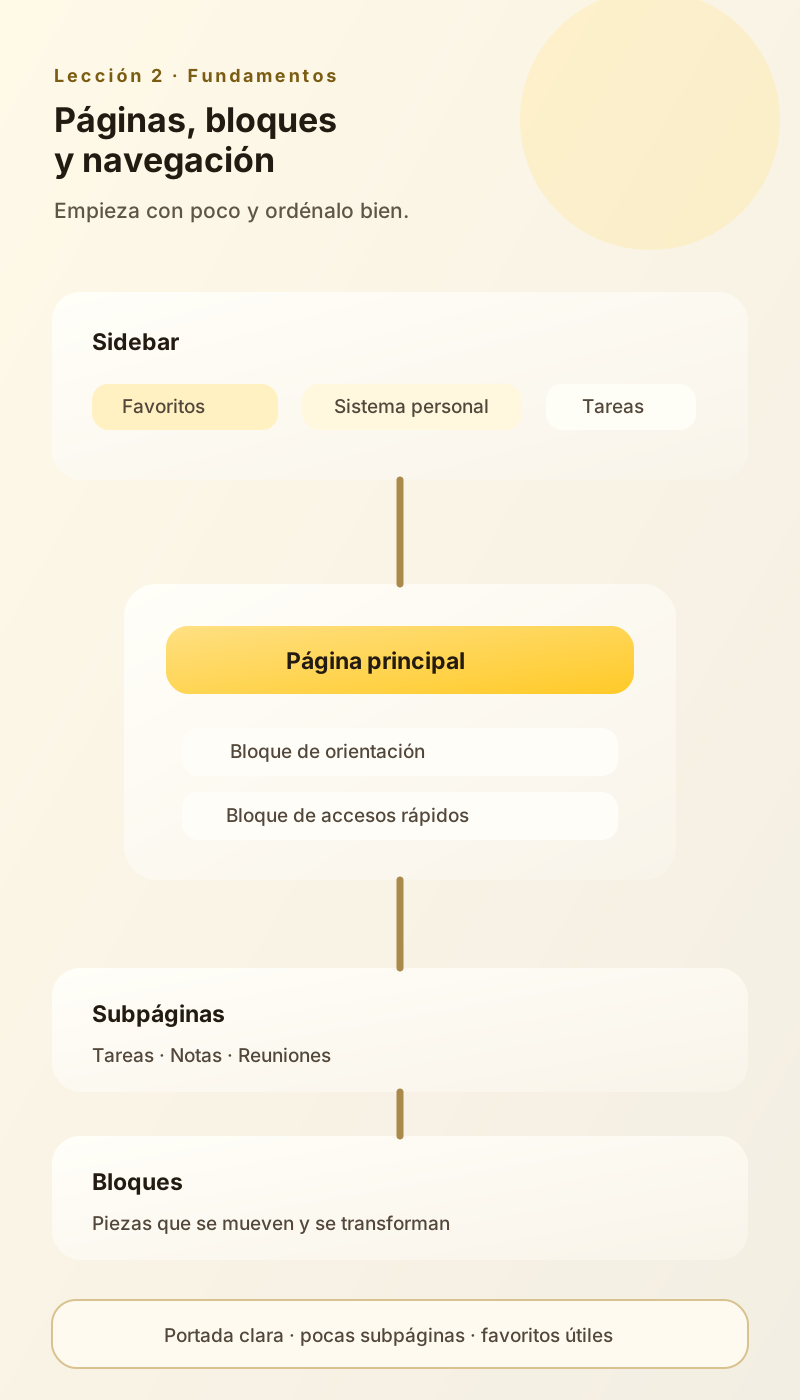
Jerarquía básica de páginas y navegación en Notion

Muestra la diferencia entre portada, subpáginas y accesos rápidos para que la navegación inicial no se convierta en ruido.

Esquema visual de una portada de Notion conectada con subpáginas, barra lateral y favoritos.

🧰 Recursos

Test

Comprueba tus conocimientos con un test sobre Notion.

Test de Notion

¿Qué es esto?

Soy Cristian Eslava y a veces hago webs para procrastinar yo y vosotros 😉.

Esta la hice en febrero de 2026 para facilitar el aprendizaje de mis alumnxs. Aprender desarrollo web practicando. La idea es que crezca semanalmente con nuevos temas, tests y retos.

Inspirado en MDN, en W3Schools, en Codepen, en el crack de Manz y en mil sitios de documentación sobre desarrollo web. Quería aportar además de bloques teóricos con ejemplos, la gamificación de los retos y el sistema de test que ya tenía en culTest .

Si te gustó, si no te gustó, si quieres saludarme, o invitarme a 🍻 no dudes en escribirme en cristianeslava@gmail.com .