Keyframes, timeline y timing: cómo crear una microanimación básica en Blender sin animar a ciegas

Aprende qué es un keyframe en Blender, cómo usar la timeline para ordenar el movimiento y cómo controlar el timing de una microanimación sencilla con criterio.

Después de modelar, materializar, iluminar y presentar una pieza, el siguiente paso natural es darle una pequeña vida sin convertir el curso de golpe en animación compleja. Aquí entra una habilidad muy útil: construir una microanimación sencilla con intención clara.

El error más frecuente al empezar a animar es mover el objeto al azar y pulsar grabar sin pensar qué estados son realmente importantes. En Blender, la base del movimiento se entiende mucho mejor cuando aprendes a decidir keyframes y a leer la timeline como una herramienta de ritmo, no solo como una barra llena de números.

En esta lección vamos a resolver una decisión muy concreta: cómo pasar de una pieza estática a una microanimación simple y legible usando `keyframes`, una `timeline` ordenada y un timing básico que no se sienta accidental.

El objetivo medible es claro: al terminar, debes poder crear una pequeña animación de presentación sobre una pieza sencilla, colocar keyframes con intención y explicar cómo el tiempo entre un estado y otro cambia la sensación del movimiento.

  • Un keyframe marca un momento importante del movimiento. La animación aparece cuando Blender interpola lo que ocurre entre esos puntos.
  • Un `keyframe` registra el valor de una propiedad en un fotograma concreto. Puede ser posición, rotación, escala o cualquier otro dato animable. Lo importante es entender que no estás grabando cada instante manualmente, sino definiendo estados clave.
  • Ese cambio de mentalidad simplifica muchísimo el inicio. En lugar de pensar en animación como algo complejo y continuo, piensas en una secuencia de decisiones: dónde empieza la pieza, dónde termina y qué puntos intermedios tienen sentido.
  • Blender se encarga de interpolar entre esos estados. Tú te concentras en decidir qué momentos son importantes para que el movimiento se lea con claridad.
  • En una microanimación simple eso es justo lo que necesitas: pocos keyframes, bien pensados y con una intención muy concreta.

Qué es un keyframe y por qué la animación empieza decidiendo estados, no moviendo cosas al azar

Un keyframe marca un momento importante del movimiento. La animación aparece cuando Blender interpola lo que ocurre entre esos puntos.

Un `keyframe` registra el valor de una propiedad en un fotograma concreto. Puede ser posición, rotación, escala o cualquier otro dato animable. Lo importante es entender que no estás grabando cada instante manualmente, sino definiendo estados clave.

Ese cambio de mentalidad simplifica muchísimo el inicio. En lugar de pensar en animación como algo complejo y continuo, piensas en una secuencia de decisiones: dónde empieza la pieza, dónde termina y qué puntos intermedios tienen sentido.

Blender se encarga de interpolar entre esos estados. Tú te concentras en decidir qué momentos son importantes para que el movimiento se lea con claridad.

En una microanimación simple eso es justo lo que necesitas: pocos keyframes, bien pensados y con una intención muy concreta.

Timeline como herramienta de ritmo: por qué el tiempo entre keyframes cambia la sensación del movimiento

La timeline no solo organiza fotogramas: define cuánto tarda el objeto en recorrer una decisión visual.

La `timeline` te ayuda a leer el tiempo del movimiento. Si un keyframe está muy cerca de otro, la transición se sentirá más rápida. Si están más separados, el cambio tendrá más duración y otra sensación.

Eso significa que el timing no es un detalle secundario. Cambiar la distancia entre keyframes puede hacer que una misma animación parezca brusca, suave, pesada o ligera.

En una primera lección no hace falta entrar en curvas complejas para notar esta diferencia. Basta con comparar dos o tres keyframes y observar cómo cambia la sensación del gesto según el espacio temporal que les das.

Esa es la idea central: animar no es solo mover, sino decidir cuánto tiempo ocupa ese movimiento dentro de la presentación.

  • Keyframes cercanos suelen dar sensación de cambio más rápido.
  • Keyframes más separados estiran la acción y cambian su carácter.
  • El timing ya comunica intención aunque la animación sea mínima.
  • La timeline te ayuda a pensar el ritmo antes de complicarte con más editores.

Qué propiedades tiene sentido animar al principio para presentar una pieza sencilla

No todo debe moverse a la vez. En una microanimación inicial conviene elegir un gesto claro y fácil de leer.

Para una pieza simple, suele tener mucho sentido animar posición, rotación o una escala muy contenida. Son propiedades fáciles de leer y perfectas para un primer ejercicio de presentación.

El error típico es intentar animar demasiadas cosas a la vez: mover, rotar, escalar y además tocar cámara o luces en la misma iteración. Eso vuelve muy difícil entender qué está aportando realmente cada decisión.

En cambio, si eliges una sola propiedad o una combinación muy medida, aprendes mejor a leer el movimiento y a relacionar keyframes con resultado visual.

La clave aquí es claridad. La microanimación debe reforzar la presentación del objeto, no convertirla en ruido.

Caso guiado: crear una microanimación simple para presentar mejor una pieza

La práctica guiada de esta lección busca enseñar ritmo y lectura, no complejidad técnica.

Toma una pieza sencilla del curso, idealmente ya iluminada y con una cámara razonable. Decide un gesto de presentación pequeño: una rotación suave, un desplazamiento corto o una entrada muy simple en escena.

Coloca un keyframe inicial y otro final. Después, si hace falta, añade un punto intermedio para controlar mejor la lectura del movimiento. No añadas más por costumbre: añádelos solo si ayudan a contar mejor el gesto.

Reproduce la animación varias veces y observa si el ritmo se entiende. Si se siente brusca, quizá el timing necesita más espacio. Si parece demasiado lenta, quizá los keyframes están demasiado lejos.

La meta no es adornar la pieza con movimiento porque sí, sino usar la animación como una extensión natural de la presentación.

Debug común: señales de que estás animando más por impulso que por intención

Una animación rara no siempre necesita más complejidad; muchas veces necesita más claridad en la decisión base.

Si la pieza se mueve mucho pero no comunica nada mejor, probablemente el problema no sea técnico sino de intención. El movimiento debería ayudar a presentar el objeto, no distraer del objeto.

Otra señal habitual es acumular demasiados keyframes sin poder explicar por qué están ahí. Eso suele dificultar más el control del timing que mejorarlo.

La corrección aquí vuelve a ser simple: reduce, deja solo los momentos importantes y observa si el movimiento gana claridad.

Práctica evaluable: microanimación breve con keyframes y timing básico

La meta es demostrar que ya puedes animar una pieza simple con un gesto claro y un ritmo mínimamente defendible.

Cierre y conexión: por qué el siguiente paso natural será sacar una salida final limpia

Ya tienes pieza, material, luz, cámara y una microanimación básica. Ahora el curso puede avanzar hacia exportación o cierre de proyecto.

Esta lección abre la puerta a una salida más completa del trabajo. A partir de aquí tiene mucho sentido enseñar cómo preparar un render final o una exportación básica para presentar la pieza fuera de Blender.

Ese sería el siguiente paso lógico del curso: pasar de la escena trabajada a una entrega limpia y presentable.
Código del tema: Blender | keyframes | timeline | timing | animación

📘 Teoría

Qué es un keyframe y por qué la animación empieza decidiendo estados, no moviendo cosas al azar

Un keyframe marca un momento importante del movimiento. La animación aparece cuando Blender interpola lo que ocurre entre esos puntos.

Un `keyframe` registra el valor de una propiedad en un fotograma concreto. Puede ser posición, rotación, escala o cualquier otro dato animable. Lo importante es entender que no estás grabando cada instante manualmente, sino definiendo estados clave.

Ese cambio de mentalidad simplifica muchísimo el inicio. En lugar de pensar en animación como algo complejo y continuo, piensas en una secuencia de decisiones: dónde empieza la pieza, dónde termina y qué puntos intermedios tienen sentido.

Blender se encarga de interpolar entre esos estados. Tú te concentras en decidir qué momentos son importantes para que el movimiento se lea con claridad.

En una microanimación simple eso es justo lo que necesitas: pocos keyframes, bien pensados y con una intención muy concreta.

1

Estado inicial

Marca desde dónde arranca el movimiento o la presentación.

2

Estado final

Define a dónde llega la pieza y cómo quieres que termine de verse.

3

Lectura útil

No animas todos los fotogramas: decides momentos clave y Blender resuelve la transición.

Timeline como herramienta de ritmo: por qué el tiempo entre keyframes cambia la sensación del movimiento

La timeline no solo organiza fotogramas: define cuánto tarda el objeto en recorrer una decisión visual.

La `timeline` te ayuda a leer el tiempo del movimiento. Si un keyframe está muy cerca de otro, la transición se sentirá más rápida. Si están más separados, el cambio tendrá más duración y otra sensación.

Eso significa que el timing no es un detalle secundario. Cambiar la distancia entre keyframes puede hacer que una misma animación parezca brusca, suave, pesada o ligera.

En una primera lección no hace falta entrar en curvas complejas para notar esta diferencia. Basta con comparar dos o tres keyframes y observar cómo cambia la sensación del gesto según el espacio temporal que les das.

Esa es la idea central: animar no es solo mover, sino decidir cuánto tiempo ocupa ese movimiento dentro de la presentación.

  • Keyframes cercanos suelen dar sensación de cambio más rápido.
  • Keyframes más separados estiran la acción y cambian su carácter.
  • El timing ya comunica intención aunque la animación sea mínima.
  • La timeline te ayuda a pensar el ritmo antes de complicarte con más editores.

Qué propiedades tiene sentido animar al principio para presentar una pieza sencilla

No todo debe moverse a la vez. En una microanimación inicial conviene elegir un gesto claro y fácil de leer.

Para una pieza simple, suele tener mucho sentido animar posición, rotación o una escala muy contenida. Son propiedades fáciles de leer y perfectas para un primer ejercicio de presentación.

El error típico es intentar animar demasiadas cosas a la vez: mover, rotar, escalar y además tocar cámara o luces en la misma iteración. Eso vuelve muy difícil entender qué está aportando realmente cada decisión.

En cambio, si eliges una sola propiedad o una combinación muy medida, aprendes mejor a leer el movimiento y a relacionar keyframes con resultado visual.

La clave aquí es claridad. La microanimación debe reforzar la presentación del objeto, no convertirla en ruido.

1

Rotación

Muy útil para enseñar el volumen de una pieza sencilla sin cambiar su posición en la escena.

2

Posición

Ayuda a construir entradas, desplazamientos cortos o pequeños cambios de presencia.

3

Escala

Puede funcionar si se usa con moderación y con una intención visual clara.

Caso guiado: crear una microanimación simple para presentar mejor una pieza

La práctica guiada de esta lección busca enseñar ritmo y lectura, no complejidad técnica.

Toma una pieza sencilla del curso, idealmente ya iluminada y con una cámara razonable. Decide un gesto de presentación pequeño: una rotación suave, un desplazamiento corto o una entrada muy simple en escena.

Coloca un keyframe inicial y otro final. Después, si hace falta, añade un punto intermedio para controlar mejor la lectura del movimiento. No añadas más por costumbre: añádelos solo si ayudan a contar mejor el gesto.

Reproduce la animación varias veces y observa si el ritmo se entiende. Si se siente brusca, quizá el timing necesita más espacio. Si parece demasiado lenta, quizá los keyframes están demasiado lejos.

La meta no es adornar la pieza con movimiento porque sí, sino usar la animación como una extensión natural de la presentación.

Debug común: señales de que estás animando más por impulso que por intención

Una animación rara no siempre necesita más complejidad; muchas veces necesita más claridad en la decisión base.

1

Si la pieza se mueve mucho pero no comunica nada mejor, probablemente el problema no sea técnico sino de intención. El movimiento debería ayudar a presentar el objeto, no distraer del objeto.

2

Otra señal habitual es acumular demasiados keyframes sin poder explicar por qué están ahí. Eso suele dificultar más el control del timing que mejorarlo.

3

La corrección aquí vuelve a ser simple: reduce, deja solo los momentos importantes y observa si el movimiento gana claridad.

Práctica evaluable: microanimación breve con keyframes y timing básico

La meta es demostrar que ya puedes animar una pieza simple con un gesto claro y un ritmo mínimamente defendible.

1

Propósito

Validar que sabes colocar keyframes, usar la timeline con criterio y construir una microanimación legible para presentar una pieza.

2

Instrucciones

Elige una pieza sencilla, decide un gesto de animación claro, crea una microanimación básica con keyframes y ajusta el timing hasta que el movimiento deje de sentirse casual.

3

Entregable esperado

Archivo `.blend` guardado y una nota breve donde indiques qué propiedad animaste, en qué fotogramas colocaste los keyframes y qué querías conseguir con ese ritmo.

4

Criterios de corrección

La práctica está bien resuelta si la animación se entiende, el alumno puede explicar el papel de la timeline y el movimiento refuerza la presentación de la pieza en lugar de entorpecerla.

5

Guía de resolución

Si te atascas, reduce el gesto a una sola rotación o desplazamiento, usa pocos keyframes y prueba distancias temporales distintas hasta que la pieza se lea mejor.

Cierre y conexión: por qué el siguiente paso natural será sacar una salida final limpia

Ya tienes pieza, material, luz, cámara y una microanimación básica. Ahora el curso puede avanzar hacia exportación o cierre de proyecto.

1

Esta lección abre la puerta a una salida más completa del trabajo. A partir de aquí tiene mucho sentido enseñar cómo preparar un render final o una exportación básica para presentar la pieza fuera de Blender.

2

Ese sería el siguiente paso lógico del curso: pasar de la escena trabajada a una entrega limpia y presentable.
🧭 Visuales clave

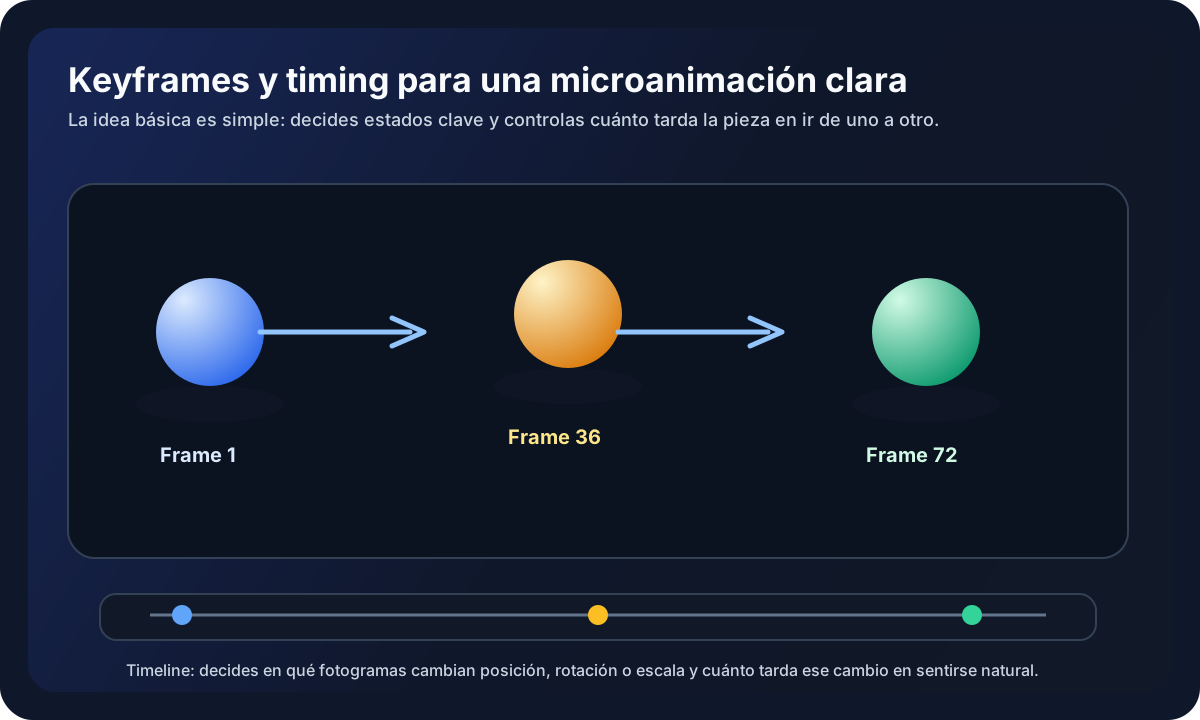
Keyframes y timeline para una microanimación sencilla

Muestra cómo una pieza cambia entre estados clave y cómo el tiempo entre ellos define la sensación del movimiento.

Diagrama didáctico que explica cómo una pieza cambia entre keyframes y cómo la timeline afecta al timing

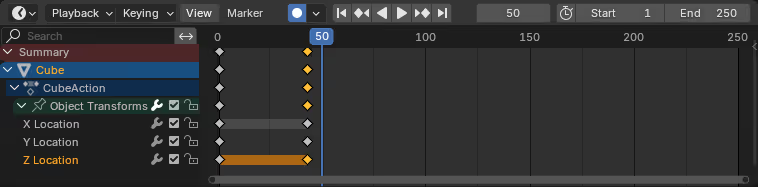
Interfaz básica de la timeline en Blender

Muestra el editor donde se organiza tiempo, reproducción y keyframes de una microanimación.

Captura de la interfaz de timeline de Blender

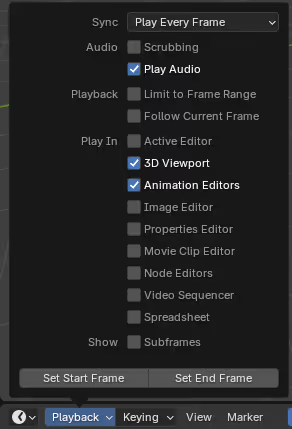
Controles de reproducción y lectura temporal

Muestra los controles de reproducción para revisar playback y leer el ritmo del movimiento.

Captura de los controles de reproducción en la timeline de Blender

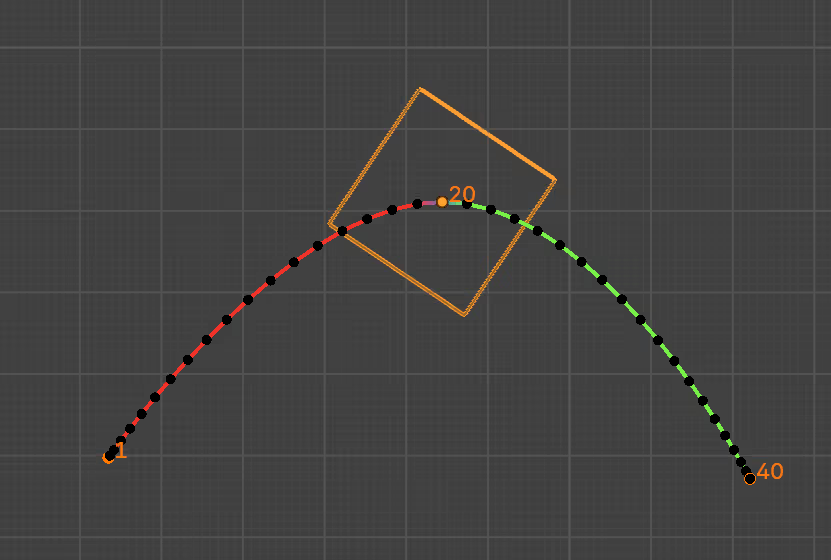
Ejemplo visual de motion paths sobre un objeto animado

Muestra el movimiento en el espacio mediante motion paths y no solo dentro de la timeline.

Captura de un objeto animado en Blender mostrando su motion path

¿Qué es esto?

Soy Cristian Eslava y a veces hago webs para procrastinar yo y vosotros 😉.

Esta la hice en febrero de 2026 para facilitar el aprendizaje de mis alumnxs. Aprender desarrollo web practicando. La idea es que crezca semanalmente con nuevos temas, tests y retos.

Inspirado en MDN, en W3Schools, en Codepen, en el crack de Manz y en mil sitios de documentación sobre desarrollo web. Quería aportar además de bloques teóricos con ejemplos, la gamificación de los retos y el sistema de test que ya tenía en culTest .

Si te gustó, si no te gustó, si quieres saludarme, o invitarme a 🍻 no dudes en escribirme en cristianeslava@gmail.com .