Malla, Edit Mode, vértices, aristas y caras: cómo empezar a modelar sin ir a ciegas en Blender

Aprende qué es una malla en Blender, cuándo trabajar en Object Mode o en Edit Mode, cómo leer vértices, aristas y caras y cómo hacer tu primera extrusión con criterio.

Hasta ahora has aprendido a orientarte en Blender, moverte por la escena y trabajar con una organización mínima. El siguiente paso lógico ya no es tocar modificadores o materiales: es entender qué estás editando realmente cuando entras dentro de un objeto.

En Blender, la base del modelado poligonal es la malla. Si no distingues bien vértices, aristas y caras, todo empieza a sentirse arbitrario. En cambio, cuando entiendes cómo se construye una forma, las herramientas dejan de parecer mágicas y empiezan a volverse previsibles.

El objetivo medible de esta lección es claro: al terminar, debes poder tomar una malla simple, pasar con criterio entre `Object Mode` y `Edit Mode`, seleccionar componentes concretos y realizar una primera extrusión sencilla entendiendo qué geometría nueva has creado y por qué.

La evidencia de progreso será una pieza básica modelada a partir de un cubo donde puedas explicar qué partes eran vértices, qué caras editaste, por qué usaste `Edit Mode` y qué cambio estructural provocó la extrusión.

  • Una malla no es una caja negra: es una estructura compuesta por elementos simples que Blender puede editar con precisión.
  • Cuando trabajas con objetos como un cubo, una esfera o un cilindro, muchas veces en realidad estás trabajando con una `mesh` o malla poligonal. Esa malla define la forma a partir de piezas más pequeñas que se relacionan entre sí.
  • Las tres unidades que necesitas dominar primero son `vértices`, `aristas` y `caras`. Un vértice es un punto, una arista conecta dos vértices y una cara crea una superficie entre varias aristas. Entender esa jerarquía es el inicio de casi todo el modelado básico.
  • Este cambio de mirada es importante porque deja claro que modelar no consiste en deformar un objeto al azar. Consiste en tomar decisiones sobre estructura: qué punto mueves, qué borde mantienes, qué superficie creas o extruyes.
  • La confusión habitual no está en la herramienta, sino en no distinguir si estás editando el objeto completo o su geometría interna.

Qué es una malla y por qué deja de tener sentido modelar si no la lees bien

Una malla no es una caja negra: es una estructura compuesta por elementos simples que Blender puede editar con precisión.

Cuando trabajas con objetos como un cubo, una esfera o un cilindro, muchas veces en realidad estás trabajando con una `mesh` o malla poligonal. Esa malla define la forma a partir de piezas más pequeñas que se relacionan entre sí.

Las tres unidades que necesitas dominar primero son `vértices`, `aristas` y `caras`. Un vértice es un punto, una arista conecta dos vértices y una cara crea una superficie entre varias aristas. Entender esa jerarquía es el inicio de casi todo el modelado básico.

Este cambio de mirada es importante porque deja claro que modelar no consiste en deformar un objeto al azar. Consiste en tomar decisiones sobre estructura: qué punto mueves, qué borde mantienes, qué superficie creas o extruyes.

Object Mode frente a Edit Mode: misma pieza, dos niveles de trabajo distintos

La confusión habitual no está en la herramienta, sino en no distinguir si estás editando el objeto completo o su geometría interna.

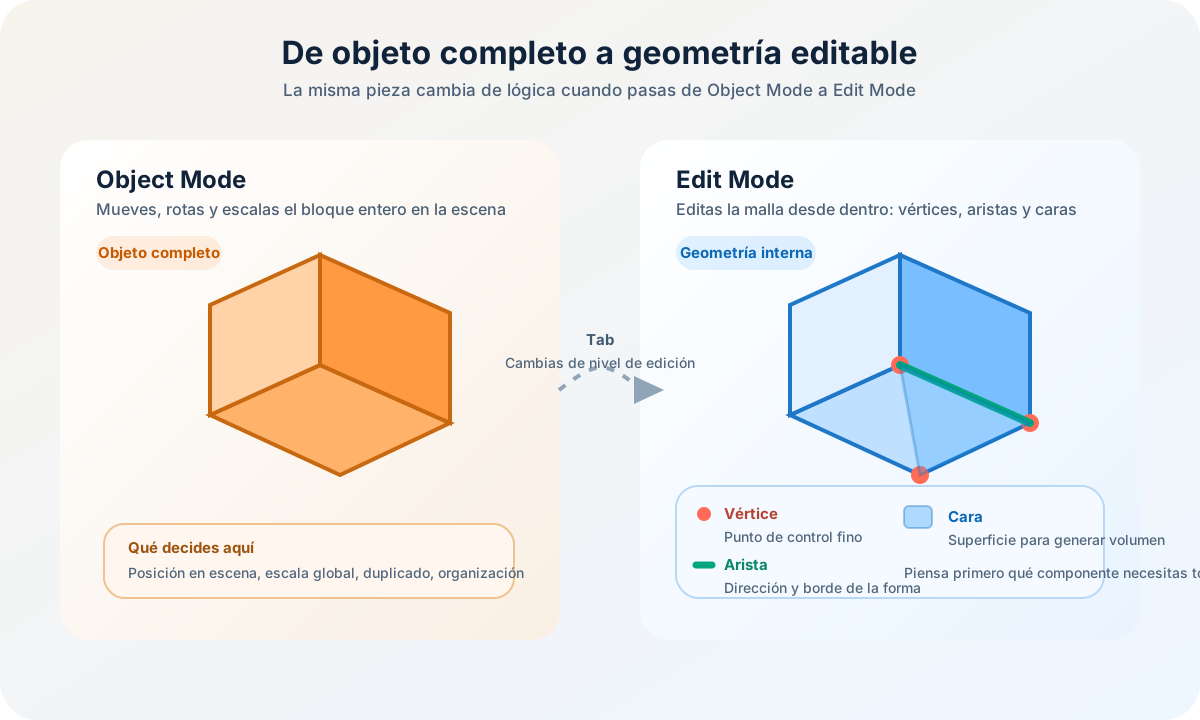
En `Object Mode` sigues trabajando con el objeto como bloque dentro de la escena. Ahí puedes moverlo, duplicarlo, organizarlo o cambiar su escala general, pero no estás alterando todavía la forma interna de la malla.

En `Edit Mode`, en cambio, entras dentro del objeto para tocar sus componentes. Ya no estás recolocando el cubo entero en la escena: estás moviendo sus vértices, seleccionando aristas concretas o modificando caras específicas.

Esta diferencia evita uno de los errores más comunes del inicio: intentar modelar mientras aún estás en `Object Mode`, o salir de `Edit Mode` sin darte cuenta y pensar que Blender ha dejado de mostrar las herramientas correctas.

El criterio profesional aquí es simple: si quieres decidir dónde vive el objeto en la escena, usa `Object Mode`. Si quieres cambiar su silueta o su volumen, entra en `Edit Mode`.

  • `Object Mode` controla el objeto como unidad.
  • `Edit Mode` controla la estructura interna de la malla.
  • Antes de cada acción importante, comprueba el modo activo en la cabecera del viewport.
  • Entrar y salir con `Tab` debe convertirse en un gesto consciente, no automático.

Selección por componentes: cuándo conviene elegir vértices, aristas o caras

No todas las selecciones sirven para lo mismo. Elegir mal el tipo de componente complica una tarea que podría ser muy simple.

En una malla, el tipo de selección condiciona por completo lo que puedes hacer con comodidad. Seleccionar una cara suele ser lo más claro para crear volumen básico. Seleccionar aristas te ayuda a controlar dirección, borde y continuidad. Seleccionar vértices es útil cuando necesitas correcciones más finas.

La mala costumbre inicial es cambiar de componente al azar hasta que algo parece funcionar. La buena costumbre es pensar qué nivel de control necesitas antes de tocar nada.

Para una primera fase de modelado, conviene acostumbrarse a hacer dos lecturas rápidas: qué parte de la forma quieres cambiar y qué componente te da ese control con menos ruido. Esa pregunta ahorra muchísimo ensayo-error.

Además, esta lectura prepara muy bien lo que vendrá después con topología, cortes y modificadores, porque te obliga a ver la forma como una estructura editable y no como un volumen opaco.

Primera extrusión con criterio: por qué `E` importa tanto en modelado

La extrusión no es un truco visual: es una de las operaciones más importantes para crear geometría nueva manteniendo continuidad con la forma original.

Cuando extruyes una cara con `E`, Blender no solo mueve una superficie. También genera geometría nueva conectada a la selección original. Ese detalle importa mucho porque te permite construir volumen de forma coherente en lugar de dejar piezas flotando o duplicadas sin relación.

Para empezar con buen pie, conviene usar la extrusión sobre una sola cara de un cubo o de una forma muy simple. Así ves con claridad qué cara sale, qué laterales nuevos aparecen y cómo cambia el volumen total del objeto.

La lección aquí no es hacer una forma compleja. La lección es leer el efecto estructural: qué superficie has sacado, qué caras laterales se han creado y cómo la malla sigue siendo una unidad editada, no una colección de piezas sueltas.

Si después de extruir restringes el movimiento a un eje o corriges la vista antes de confirmar, el gesto gana precisión y deja de sentirse arbitrario.

  • `E` crea nueva geometría conectada a la selección.
  • Empieza extruyendo una sola cara, no toda una forma compleja.
  • Valida el resultado cambiando de vista para comprobar volumen y alineación.
  • Si no entiendes qué ha cambiado en la malla, repite el gesto con una forma aún más simple.

Caso guiado: transformar un cubo en una pieza sencilla y explicable

La práctica guiada de esta lección no busca espectacularidad, sino comprensión estructural del modelado.

Abre un cubo básico y entra en `Edit Mode`. Cambia entre selección de caras, aristas y vértices para notar cómo cambia el tipo de control disponible sin modificar nada todavía.

Después selecciona una cara superior o lateral y extrúyela una sola vez para generar una prolongación simple. Cambia de vista para comprobar si el volumen resultante se lee bien y corrige la orientación si hace falta.

Por último, intenta describir en voz alta o por escrito qué acabas de hacer usando el vocabulario correcto: qué era una cara, qué geometría nueva apareció y por qué esa operación exigía estar en `Edit Mode` y no en `Object Mode`.

Práctica evaluable: pieza simple a partir de un cubo con lectura correcta de malla

La meta no es hacer algo vistoso todavía, sino demostrar que ya entiendes la lógica mínima del modelado poligonal en Blender.
Blender
04

Malla, Edit Mode, vértices, aristas y caras: cómo empezar a modelar sin ir a ciegas en Blender

Aprende qué es una malla en Blender, cuándo trabajar en Object Mode o en Edit Mode, cómo leer vértices, aristas y caras y cómo hacer tu primera extrusión con criterio.

Código del tema: Blender | malla | edit mode | extrusión

📘 Teoría

Qué es una malla y por qué deja de tener sentido modelar si no la lees bien

Una malla no es una caja negra: es una estructura compuesta por elementos simples que Blender puede editar con precisión.

Cuando trabajas con objetos como un cubo, una esfera o un cilindro, muchas veces en realidad estás trabajando con una `mesh` o malla poligonal. Esa malla define la forma a partir de piezas más pequeñas que se relacionan entre sí.

Las tres unidades que necesitas dominar primero son `vértices`, `aristas` y `caras`. Un vértice es un punto, una arista conecta dos vértices y una cara crea una superficie entre varias aristas. Entender esa jerarquía es el inicio de casi todo el modelado básico.

Este cambio de mirada es importante porque deja claro que modelar no consiste en deformar un objeto al azar. Consiste en tomar decisiones sobre estructura: qué punto mueves, qué borde mantienes, qué superficie creas o extruyes.

1

Vértice

Punto individual de la malla. Es útil cuando necesitas ajustar una forma con detalle fino.

2

Arista

Línea que conecta vértices. Te ayuda a controlar cortes, continuidad y dirección de la forma.

3

Cara

Superficie delimitada por aristas. Es la unidad más cómoda para extruir y empezar a construir volumen.

Object Mode frente a Edit Mode: misma pieza, dos niveles de trabajo distintos

La confusión habitual no está en la herramienta, sino en no distinguir si estás editando el objeto completo o su geometría interna.

En `Object Mode` sigues trabajando con el objeto como bloque dentro de la escena. Ahí puedes moverlo, duplicarlo, organizarlo o cambiar su escala general, pero no estás alterando todavía la forma interna de la malla.

En `Edit Mode`, en cambio, entras dentro del objeto para tocar sus componentes. Ya no estás recolocando el cubo entero en la escena: estás moviendo sus vértices, seleccionando aristas concretas o modificando caras específicas.

Esta diferencia evita uno de los errores más comunes del inicio: intentar modelar mientras aún estás en `Object Mode`, o salir de `Edit Mode` sin darte cuenta y pensar que Blender ha dejado de mostrar las herramientas correctas.

El criterio profesional aquí es simple: si quieres decidir dónde vive el objeto en la escena, usa `Object Mode`. Si quieres cambiar su silueta o su volumen, entra en `Edit Mode`.

  • `Object Mode` controla el objeto como unidad.
  • `Edit Mode` controla la estructura interna de la malla.
  • Antes de cada acción importante, comprueba el modo activo en la cabecera del viewport.
  • Entrar y salir con `Tab` debe convertirse en un gesto consciente, no automático.

Selección por componentes: cuándo conviene elegir vértices, aristas o caras

No todas las selecciones sirven para lo mismo. Elegir mal el tipo de componente complica una tarea que podría ser muy simple.

En una malla, el tipo de selección condiciona por completo lo que puedes hacer con comodidad. Seleccionar una cara suele ser lo más claro para crear volumen básico. Seleccionar aristas te ayuda a controlar dirección, borde y continuidad. Seleccionar vértices es útil cuando necesitas correcciones más finas.

La mala costumbre inicial es cambiar de componente al azar hasta que algo parece funcionar. La buena costumbre es pensar qué nivel de control necesitas antes de tocar nada.

Para una primera fase de modelado, conviene acostumbrarse a hacer dos lecturas rápidas: qué parte de la forma quieres cambiar y qué componente te da ese control con menos ruido. Esa pregunta ahorra muchísimo ensayo-error.

Además, esta lectura prepara muy bien lo que vendrá después con topología, cortes y modificadores, porque te obliga a ver la forma como una estructura editable y no como un volumen opaco.

1

Cuándo usar caras

Cuando quieres empujar una superficie, generar volumen o modificar un bloque de forma clara y rápida.

2

Cuándo usar aristas

Cuando necesitas controlar un borde, preparar un corte o entender la dirección de la geometría.

3

Cuándo usar vértices

Cuando la forma necesita ajuste fino y una cara completa sería demasiado brusca.

Primera extrusión con criterio: por qué `E` importa tanto en modelado

La extrusión no es un truco visual: es una de las operaciones más importantes para crear geometría nueva manteniendo continuidad con la forma original.

Cuando extruyes una cara con `E`, Blender no solo mueve una superficie. También genera geometría nueva conectada a la selección original. Ese detalle importa mucho porque te permite construir volumen de forma coherente en lugar de dejar piezas flotando o duplicadas sin relación.

Para empezar con buen pie, conviene usar la extrusión sobre una sola cara de un cubo o de una forma muy simple. Así ves con claridad qué cara sale, qué laterales nuevos aparecen y cómo cambia el volumen total del objeto.

La lección aquí no es hacer una forma compleja. La lección es leer el efecto estructural: qué superficie has sacado, qué caras laterales se han creado y cómo la malla sigue siendo una unidad editada, no una colección de piezas sueltas.

Si después de extruir restringes el movimiento a un eje o corriges la vista antes de confirmar, el gesto gana precisión y deja de sentirse arbitrario.

  • `E` crea nueva geometría conectada a la selección.
  • Empieza extruyendo una sola cara, no toda una forma compleja.
  • Valida el resultado cambiando de vista para comprobar volumen y alineación.
  • Si no entiendes qué ha cambiado en la malla, repite el gesto con una forma aún más simple.

Caso guiado: transformar un cubo en una pieza sencilla y explicable

La práctica guiada de esta lección no busca espectacularidad, sino comprensión estructural del modelado.

Abre un cubo básico y entra en `Edit Mode`. Cambia entre selección de caras, aristas y vértices para notar cómo cambia el tipo de control disponible sin modificar nada todavía.

Después selecciona una cara superior o lateral y extrúyela una sola vez para generar una prolongación simple. Cambia de vista para comprobar si el volumen resultante se lee bien y corrige la orientación si hace falta.

Por último, intenta describir en voz alta o por escrito qué acabas de hacer usando el vocabulario correcto: qué era una cara, qué geometría nueva apareció y por qué esa operación exigía estar en `Edit Mode` y no en `Object Mode`.

Práctica evaluable: pieza simple a partir de un cubo con lectura correcta de malla

La meta no es hacer algo vistoso todavía, sino demostrar que ya entiendes la lógica mínima del modelado poligonal en Blender.

1

Propósito

Validar que distingues objeto y malla, que sabes trabajar por componentes y que puedes hacer una extrusión básica explicando su efecto.

2

Instrucciones

Parte de un cubo, entra en `Edit Mode`, identifica vértices, aristas y caras, selecciona una cara concreta y extrúyela para construir una pieza sencilla como una peana, un bloque con saliente o un soporte muy básico.

3

Entregable esperado

Archivo `.blend` guardado y una nota breve donde indiques qué parte modelaste en `Edit Mode`, qué componente seleccionaste, qué cambió en la malla y por qué no habrías podido lograrlo quedándote en `Object Mode`.

4

Criterios de corrección

La práctica está bien resuelta si la forma sigue siendo legible, la extrusión tiene sentido, el alumno nombra correctamente vértices, aristas o caras y puede justificar el modo de trabajo usado.

5

Guía de resolución

Si te bloqueas, reduce la complejidad: vuelve a un cubo limpio, selecciona una sola cara, extruye una sola vez y revisa el resultado desde frontal, lateral y perspectiva antes de continuar.

🧭 Visuales clave

Lectura rápida de malla en Object Mode y Edit Mode

Ayuda a ver de un vistazo qué cambia cuando pasas de mover el objeto completo a editar la estructura interna de la malla, y qué papel tienen vértices, aristas y caras en ese cambio.

Diagrama didáctico que compara Object Mode y Edit Mode en Blender y señala vértice, arista y cara sobre una malla simple

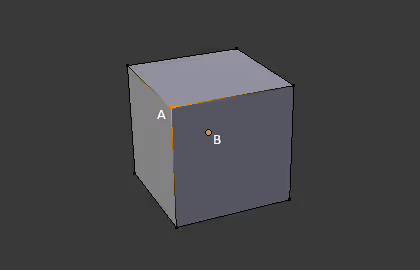
Cubo simple para leer caras, aristas y vértices con claridad

Aterriza la teoría de la malla sobre una forma mínima y hace más fácil seguir la primera extrusión sin perder la lectura estructural.

Cubo de ejemplo en Blender utilizado para identificar vértices, aristas y caras antes de una primera extrusión

¿Qué es esto?

Soy Cristian Eslava y a veces hago webs para procrastinar yo y vosotros 😉.

Esta la hice en febrero de 2026 para facilitar el aprendizaje de mis alumnxs. Aprender desarrollo web practicando. La idea es que crezca semanalmente con nuevos temas, tests y retos.

Inspirado en MDN, en W3Schools, en Codepen, en el crack de Manz y en mil sitios de documentación sobre desarrollo web. Quería aportar además de bloques teóricos con ejemplos, la gamificación de los retos y el sistema de test que ya tenía en culTest .

Si te gustó, si no te gustó, si quieres saludarme, o invitarme a 🍻 no dudes en escribirme en cristianeslava@gmail.com .