Herramientas de diseño gráfico: cuándo usar Photoshop, Illustrator, InDesign, Figma o Canva

Aprende cuándo usar Photoshop, Illustrator, InDesign, Figma o Canva según el tipo de pieza, el flujo de trabajo y la lógica de raster, vector, editorial o interfaz.

Una de las confusiones más comunes al empezar en diseño gráfico es creer que existe una herramienta principal que debería servir para casi todo. En la práctica, cada app resuelve mejor un tipo de problema.

Por eso tiene más sentido pensar en lógica de trabajo que en fidelidad a una marca de software. Lo importante no es dominar un programa porque sí, sino saber qué clase de pieza, archivo, sistema o soporte te conviene resolver con cada uno.

Aquí aparece una distinción básica pero muy útil: no es lo mismo trabajar imagen raster que vector, maquetación editorial que interfaz digital, o un sistema flexible que una pieza rápida con plantillas.

Aprender esta diferencia ahorra mucho tiempo y evita malos hábitos. También ayuda a no pedirle a una herramienta lo que otra resolvería mejor con menos fricción y mejor calidad final.

  • La app condiciona velocidad, calidad, flexibilidad y forma de pensar la pieza.
  • Una mala elección de herramienta no siempre bloquea el trabajo, pero suele volverlo más lento, menos limpio o menos escalable. El problema no es solo técnico: también afecta cómo piensas la pieza.
  • Si editas identidad vectorial como si fuera imagen raster, o maquetas un documento largo en una herramienta pensada para pantallas, el flujo empieza a empujarte hacia soluciones más pobres.
  • Por eso conviene entender cada programa como un entorno con fortalezas muy claras, no como una caja mágica universal.
  • Imagina una microcampaña con logo, cartel, publicación para redes y una landing simple. Si intentas resolverlo todo con una sola app, probablemente alguna parte quedará forzada.

Elegir bien la herramienta también es una decisión de diseño

La app condiciona velocidad, calidad, flexibilidad y forma de pensar la pieza.

Una mala elección de herramienta no siempre bloquea el trabajo, pero suele volverlo más lento, menos limpio o menos escalable. El problema no es solo técnico: también afecta cómo piensas la pieza.

Si editas identidad vectorial como si fuera imagen raster, o maquetas un documento largo en una herramienta pensada para pantallas, el flujo empieza a empujarte hacia soluciones más pobres.

Por eso conviene entender cada programa como un entorno con fortalezas muy claras, no como una caja mágica universal.

Qué resuelve mejor cada herramienta

Cuatro lógicas que te ayudan a decidir mejor

Caso aplicado: la misma campaña puede necesitar varias herramientas

Imagina una microcampaña con logo, cartel, publicación para redes y una landing simple. Si intentas resolverlo todo con una sola app, probablemente alguna parte quedará forzada.

El logo y los elementos base pueden vivir mejor en Illustrator. El cartel con foto tratada puede requerir Photoshop. La presentación editorial o un dossier puede pedir InDesign. La landing o la estructura digital encajan mejor en Figma. Y ciertas adaptaciones rápidas de contenido pueden producirse en Canva si el contexto lo justifica.

Eso no significa complicar el flujo por gusto. Significa entender que un sistema visual sólido puede pasar por varias herramientas sin perder coherencia.

Señales rápidas para detectar que estás usando la herramienta equivocada

  • La pieza debería escalar limpio, pero trabajas como si todo fuera píxel.
  • Tienes muchas páginas y el archivo empieza a sentirse improvisado o difícil de mantener.
  • Necesitas colaboración y componentes, pero el flujo no favorece trabajo compartido.
  • La herramienta te obliga a pelearte con tareas que otra resolvería de forma natural.
  • Estás sacrificando calidad o consistencia solo por no cambiar de entorno.

Práctica evaluable: proponer una herramienta principal y un flujo básico

La tarea consiste en justificar un flujo razonable, no en demostrar lealtad a un software.

Errores frecuentes al elegir herramientas

  • Pensar que dominar una sola app ya cubre todo el diseño gráfico.
  • Elegir por popularidad en lugar de por tipo de pieza y flujo.
  • Confundir rapidez con adecuación profesional.
  • Usar Canva para resolver sistemas que necesitan control más profundo.
  • Forzar Figma o Photoshop en contextos donde Illustrator o InDesign serían más naturales.
Diseño Gráfico
43

Herramientas de diseño gráfico: cuándo usar Photoshop, Illustrator, InDesign, Figma o Canva

Aprende cuándo usar Photoshop, Illustrator, InDesign, Figma o Canva según el tipo de pieza, el flujo de trabajo y la lógica de raster, vector, editorial o interfaz.

Código del tema: herramientas diseño

📘 Teoría

Elegir bien la herramienta también es una decisión de diseño

La app condiciona velocidad, calidad, flexibilidad y forma de pensar la pieza.

1

Una mala elección de herramienta no siempre bloquea el trabajo, pero suele volverlo más lento, menos limpio o menos escalable. El problema no es solo técnico: también afecta cómo piensas la pieza.

2

Si editas identidad vectorial como si fuera imagen raster, o maquetas un documento largo en una herramienta pensada para pantallas, el flujo empieza a empujarte hacia soluciones más pobres.

3

Por eso conviene entender cada programa como un entorno con fortalezas muy claras, no como una caja mágica universal.

Qué resuelve mejor cada herramienta

1

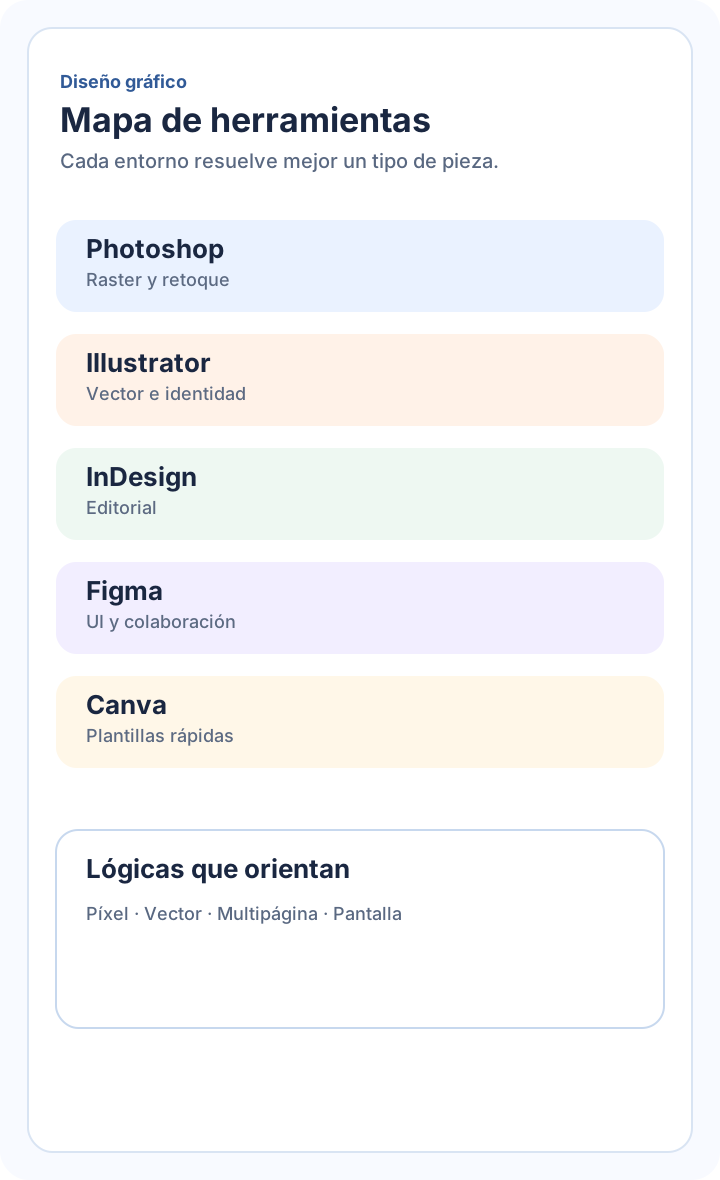
Photoshop

Ideal para imagen raster, retoque, fotocomposición, ajustes de color y piezas donde el píxel manda.

2

Illustrator

Muy útil para vector, identidad visual, iconografía, ilustración escalable y artes finales con geometría precisa.

3

InDesign

Pensado para maquetación editorial, documentos multipágina, ritmo de lectura y sistemas tipográficos largos.

4

Figma

Excelente para producto digital, interfaces, sistemas de componentes y trabajo colaborativo en entorno de pantalla.

5

Canva

Útil para piezas rápidas, plantillas, producción ligera y perfiles que priorizan velocidad sobre control profundo.

Cuatro lógicas que te ayudan a decidir mejor

1

Raster

Trabaja con píxel. Conviene cuando hay fotografía, textura, retoque o mezcla visual detallada.

2

Vector

Trabaja con formas escalables. Es mejor para logos, iconos, sistemas visuales e ilustración precisa.

3

Editorial

Piensa en páginas, estructura, ritmo, columnas y lectura sostenida.

4

UI y colaboración

Prioriza componentes, prototipos, pantallas y trabajo compartido entre diseño, producto y desarrollo.

Caso aplicado: la misma campaña puede necesitar varias herramientas

Imagina una microcampaña con logo, cartel, publicación para redes y una landing simple. Si intentas resolverlo todo con una sola app, probablemente alguna parte quedará forzada.

El logo y los elementos base pueden vivir mejor en Illustrator. El cartel con foto tratada puede requerir Photoshop. La presentación editorial o un dossier puede pedir InDesign. La landing o la estructura digital encajan mejor en Figma. Y ciertas adaptaciones rápidas de contenido pueden producirse en Canva si el contexto lo justifica.

Eso no significa complicar el flujo por gusto. Significa entender que un sistema visual sólido puede pasar por varias herramientas sin perder coherencia.

Señales rápidas para detectar que estás usando la herramienta equivocada

  • La pieza debería escalar limpio, pero trabajas como si todo fuera píxel.
  • Tienes muchas páginas y el archivo empieza a sentirse improvisado o difícil de mantener.
  • Necesitas colaboración y componentes, pero el flujo no favorece trabajo compartido.
  • La herramienta te obliga a pelearte con tareas que otra resolvería de forma natural.
  • Estás sacrificando calidad o consistencia solo por no cambiar de entorno.

Práctica evaluable: proponer una herramienta principal y un flujo básico

La tarea consiste en justificar un flujo razonable, no en demostrar lealtad a un software.

1

Propósito

Entrenar la capacidad de elegir herramienta según tipo de pieza, soporte y fase del trabajo.

2

Instrucciones

Elige un proyecto simple, como una portada, una identidad básica, un cartel o una pieza digital, y decide qué herramienta usarías y por qué.

3

Entregable esperado

Una breve propuesta de flujo donde indiques herramienta principal, posibles apoyos y lógica de elección.

4

Criterios de corrección

Debe conectar el tipo de pieza con una lógica técnica clara y evitar respuestas genéricas del tipo 'porque es la que más se usa'.

5

Guía de resolución

Empieza preguntándote si tu pieza depende más de píxel, vector, multipágina, interfaz o producción rápida basada en plantilla.

Errores frecuentes al elegir herramientas

  • Pensar que dominar una sola app ya cubre todo el diseño gráfico.
  • Elegir por popularidad en lugar de por tipo de pieza y flujo.
  • Confundir rapidez con adecuación profesional.
  • Usar Canva para resolver sistemas que necesitan control más profundo.
  • Forzar Figma o Photoshop en contextos donde Illustrator o InDesign serían más naturales.

🧭 Visuales clave

Cómo repartir herramientas según el tipo de pieza

Sirve para entender qué tipo de problema resuelve mejor cada herramienta y cómo pueden convivir dentro de un mismo flujo de diseño gráfico.

Diagrama que relaciona Photoshop, Illustrator, InDesign, Figma y Canva con raster, vector, editorial, interfaz y plantillas rápidas.

¿Qué es esto?

Soy Cristian Eslava y a veces hago webs para procrastinar yo y vosotros. culTest

La hice en febrero de 2026 para facilitar el aprendizaje de mis alumnos. La idea es aprender desarrollo web practicando y que el proyecto siga creciendo con nuevos temas, tests y retos.

Está inspirada en MDN, W3Schools, CodePen, Manz y muchos otros sitios de documentación sobre desarrollo web. Quería combinar teoría útil, ejemplos ejecutables, retos y el sistema de tests que ya tenía en culTest. culTest

Si te gustó, si no te gustó o si quieres escribirme, puedes hacerlo en cristianeslava@gmail.com