Interfaz, navegación, selección y transformaciones: cómo empezar a moverte con control en Blender
Aprende a leer la interfaz de Blender, moverte por el viewport sin perderte, distinguir modos de trabajo y aplicar las transformaciones básicas con criterio desde el principio.
En Blender no basta con saber dónde están los paneles. El salto real llega cuando puedes moverte por la escena con control, seleccionar sin dudar y entender por qué una herramienta aparece o desaparece según el modo en el que trabajas.
Esta lección continúa la instalación y el primer arranque. Ahora la meta ya no es solo reconocer el entorno, sino empezar a usarlo con intención: orbitar, hacer zoom, paneo, cambiar de vista, seleccionar objetos y aplicar movimiento, rotación y escala sin pelearte con la interfaz.
El objetivo medible es claro: al terminar, debes ser capaz de abrir una escena vacía o básica, orientarte en el `Viewport`, identificar las zonas clave de trabajo, alternar entre `Object Mode` y `Edit Mode` en una malla simple y recolocar un objeto con `G`, `R` y `S` con control suficiente para repetir el proceso sin guía.
La evidencia de progreso en esta lección será una mini escena de prueba organizada y guardada correctamente, con un objeto renombrado, transformado y revisado desde varias vistas. Parece básico, pero es exactamente la base que evita muchísimos bloqueos más adelante.
- La interfaz deja de ser ruido cuando entiendes qué parte te deja mirar, qué parte te deja organizar y qué parte te deja parametrizar.
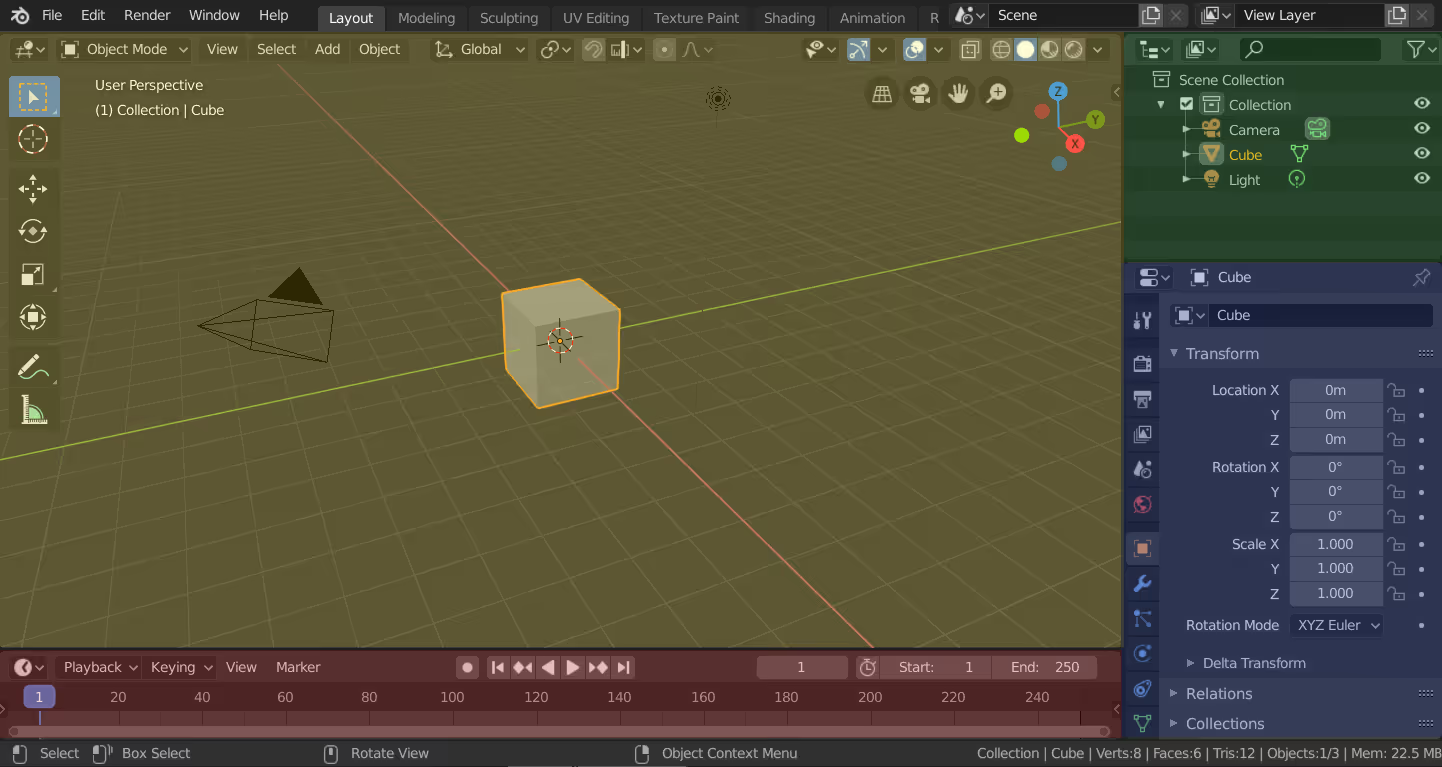
- El `Viewport` es el espacio donde ves y manipulas la escena. No es solo una ventana de vista: es donde navegas, seleccionas, transformas y validas si una forma tiene sentido antes de seguir.
- El `Outliner` no está para decorar. Es tu mapa de objetos y colecciones. Si una escena crece y sigues trabajando solo desde el viewport, tarde o temprano vas a perder tiempo buscando elementos o moviendo el objeto equivocado.
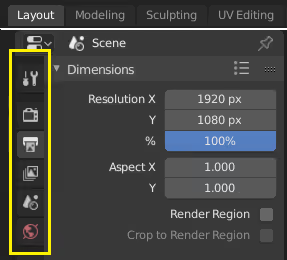
- El panel de `Properties` concentra opciones técnicas del objeto, del render, de materiales, de modificadores y de escena. No hace falta dominarlo entero hoy, pero sí asumir que ahí vive gran parte de la configuración fina.
- La `Topbar`, los `Workspace` y la barra de herramientas te dan contexto. Blender cambia mucho según el modo y el área de trabajo, así que conviene leer siempre qué espacio estás usando antes de pensar que una herramienta ha desaparecido.
Mapa real de la interfaz: qué hace cada zona y por qué importa
La interfaz deja de ser ruido cuando entiendes qué parte te deja mirar, qué parte te deja organizar y qué parte te deja parametrizar.
El `Viewport` es el espacio donde ves y manipulas la escena. No es solo una ventana de vista: es donde navegas, seleccionas, transformas y validas si una forma tiene sentido antes de seguir.
El `Outliner` no está para decorar. Es tu mapa de objetos y colecciones. Si una escena crece y sigues trabajando solo desde el viewport, tarde o temprano vas a perder tiempo buscando elementos o moviendo el objeto equivocado.
El panel de `Properties` concentra opciones técnicas del objeto, del render, de materiales, de modificadores y de escena. No hace falta dominarlo entero hoy, pero sí asumir que ahí vive gran parte de la configuración fina.
La `Topbar`, los `Workspace` y la barra de herramientas te dan contexto. Blender cambia mucho según el modo y el área de trabajo, así que conviene leer siempre qué espacio estás usando antes de pensar que una herramienta ha desaparecido.
Cómo navegar el viewport sin perderte a los dos minutos
La navegación en Blender no se memoriza como una lista suelta de atajos; se entiende como una forma de inspeccionar espacio, volumen y posición.
La navegación básica se apoya en tres gestos constantes: orbitar, hacer paneo y acercar o alejar. Si trabajas con ratón, orbitar suele apoyarse en el botón central, el paneo en una combinación con `Shift` y el zoom en rueda o gesto equivalente según tu equipo.
El error típico del principiante es navegar sin un punto de referencia. Por eso conviene seleccionar un objeto antes de orbitar y usar ajustes como `Orbit Around Selection` para que la escena no parezca flotar sin centro.
También necesitas cambiar de vista con intención: frontal, lateral, superior, perspectiva y ortográfica. No son caprichos. Cambiar de vista te permite comprobar proporciones, alineación y errores que en perspectiva pasan desapercibidos.
El gizmo de navegación de la esquina del viewport también es útil al principio. No es menos profesional usarlo. Al contrario: si te ayuda a leer el espacio con claridad, úsalo mientras interiorizas la lógica de movimiento.
- Navega siempre con un objeto seleccionado cuando estés empezando.
- Alterna entre perspectiva y ortográfica para revisar proporciones sin deformación visual.
- No te obsesiones con hacerlo todo por atajo desde el día uno; mezcla gizmos y atajos con criterio.
- Si te pierdes en el espacio, vuelve a una vista clara antes de seguir transformando.
Selección, modos y contexto: por qué Blender cambia tanto según dónde estés
Una gran parte de la confusión inicial en Blender no viene de la herramienta, sino del modo activo.
En `Object Mode` trabajas con objetos completos: mover, rotar, escalar, duplicar, ocultar o reorganizar. En `Edit Mode`, en cambio, entras dentro de la geometría de una malla para tocar vértices, aristas y caras.
Esto explica por qué a veces un tutorial parece enseñarte una herramienta que tú no ves. No es necesariamente una versión distinta; muchas veces estás en el modo incorrecto.
La transición más importante de esta fase es acostumbrarte a pulsar `Tab` con criterio y comprobar siempre qué modo aparece activo en el encabezado del viewport. Esa lectura evita muchos errores tontos.
Seleccionar también cambia según el contexto. Puedes seleccionar desde el viewport para trabajar visualmente o desde el outliner para localizar un elemento concreto dentro de una escena más cargada.
Transformaciones base: mover, rotar y escalar sin hacerlo a ciegas
Las transformaciones básicas de Blender no son una formalidad: son el gesto mínimo que vas a repetir en casi cualquier proyecto.
Las tres teclas más importantes aquí son `G`, `R` y `S`: mover, rotar y escalar. Aprenderlas pronto tiene sentido porque te obligan a pensar en el objeto dentro del espacio, no solo a arrastrar un gizmo de manera intuitiva.
El siguiente salto es restringir una transformación por eje. Por ejemplo, `G` y luego `X`, `Y` o `Z` para mover en un eje concreto. Ese pequeño gesto es una diferencia enorme entre trabajar con intención o mover cosas sin precisión.
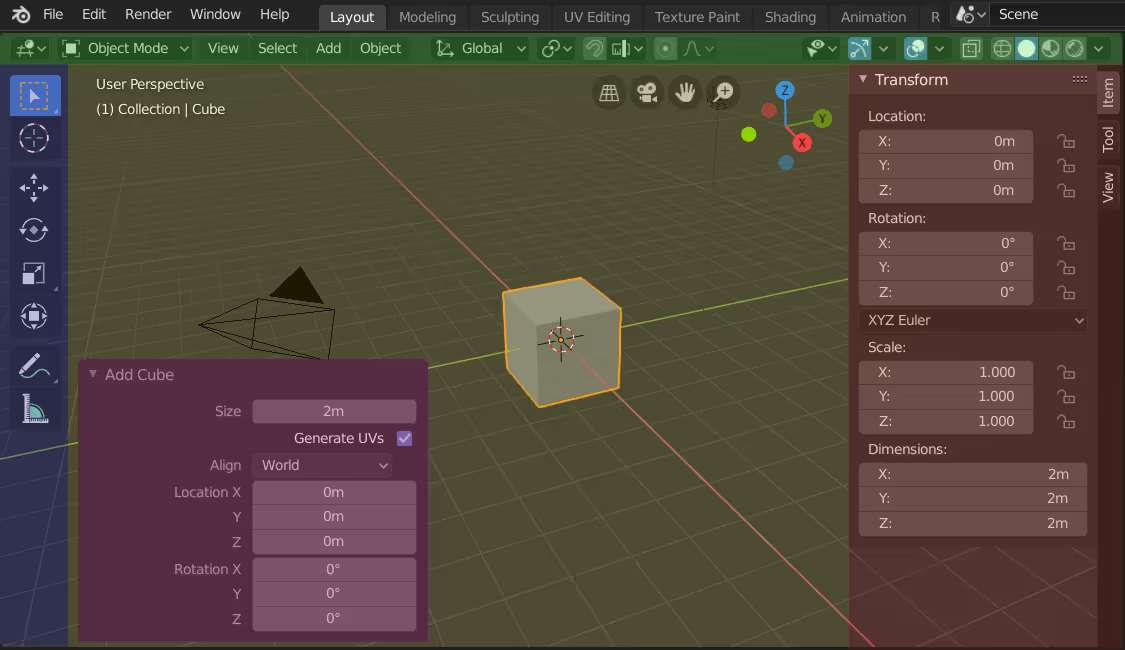
Si necesitas más control, el panel lateral con `N` te permite ver y ajustar valores exactos de transformación. Esto es especialmente útil cuando quieres revisar una posición o una rotación con algo más de rigor.
No conviene obsesionarse todavía con aplicar transformaciones avanzadas o limpiar jerarquías complejas. En esta lección basta con dominar el gesto, entender el eje y empezar a leer cómo responde un objeto cuando lo recolocas.
- `G` mueve, `R` rota y `S` escala.
- Añadir `X`, `Y` o `Z` después del comando restringe la acción a un eje concreto.
- El panel `N` te ayuda a revisar o fijar valores numéricos.
- Si una transformación se siente rara, revisa vista, eje y modo antes de insistir.
Caso guiado: preparar una escena de prueba limpia y fácil de leer
La mejor forma de validar esta lección es hacer una mini escena donde interfaz, selección y transformaciones aparezcan juntas en un flujo sencillo.
Abre la escena inicial de Blender o crea un archivo nuevo. Selecciona el cubo por defecto, renómbralo desde el outliner y confirma que sabes localizarlo tanto en la vista 3D como en la jerarquía.
Después practica una secuencia básica: mueve el objeto con `G`, rota con `R`, escala con `S` y repite al menos una transformación restringida por eje. No busques todavía estética final: busca control y repetibilidad.
Cambia a varias vistas para comprobar si tu lectura espacial coincide con el resultado real. Un objeto puede parecer bien colocado desde una perspectiva y estar torcido o mal alineado cuando cambias a frontal o superior.
Por último, entra y sal de `Edit Mode` con `Tab` para notar el cambio de contexto aunque no hagas modelado todavía. Ese pequeño gesto prepara muy bien la siguiente lección.
Práctica evaluable: escena de orientación, selección y transformaciones
La práctica de esta lección mide si ya puedes moverte y operar dentro de Blender sin depender de ensayo-error constante.